목차
Docker 기본 명령어
-
docker —version : 현재 버전정보를 알 수 있다.
-
$ docker --version -
docker –version : 현재 버전정보를 알 수 있다.
$ docker --version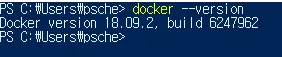
도커버전정보
-
docker info or docker system info 도커가 설치된 상세정보를 볼 수 있다.
-
$ docker info -
$ docker system info
$ docker info
or
$ docker system info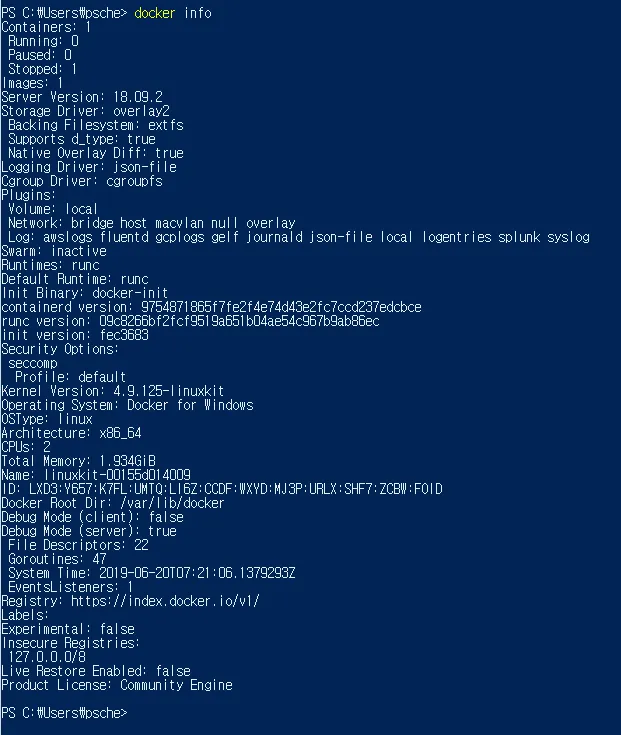
도커정보
- docker run [이미지 이름] : 이미지가 없으면 가져온 뒤 컨테이너를 생성·실행한다.
$ docker run hello-world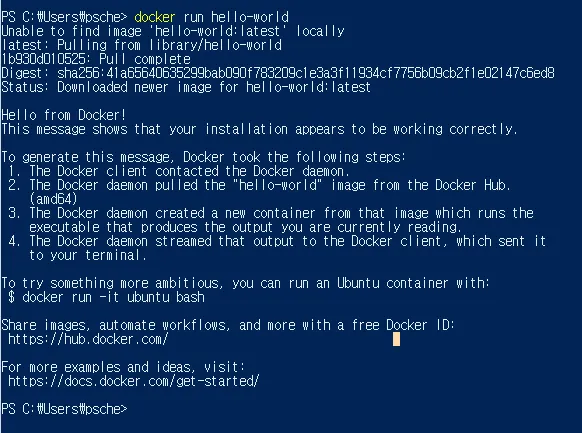
-
$ docker run hello-world -
$ docker image ls //도커 이미지 목록

도커생성
- docker image [Commands] : 도커 이미지와 관련된 명령을 수 행할 수 있다.
$ docker image ls //도커 이미지 목록
- docker container run <Docker 이미지명> <실행할 명령> : Docker 컨테이너를 작성 및 실행할 때는 docker container run 명령을 사용
$ docker container run <Docker 이미지명> <실행할 명령>
ex)
$ docker container run ubuntu:latest /bin/echo 'Hello world'
도커 이미지
- docker container run <실행할 명령> : Docker 컨테이너를 작성 및 실행할 때는 docker container run 명령을 사용
$ docker container run <Docker 이미지명> <실행할 명령>

ex)
$ docker container run ubuntu:latest /bin/echo 'Hello world'
$ docker container run ubuntu:latest /bin/echo ‘Hello world’ 명령을 실행하면 docker이미지가 로컬환경에 있는지 확인하고 없다면 Docker 리포지토리에서 Docker 이미지를 다운받고 아래와 같이 Hello world가 출력된다. ‘ubunt:latest’는 우분투 최신 버전의 이미지(latest)를 취득한다는 의미고 다운이 완료되면 컨테이너가 시작되어 리눅스 echo 명령을 수행한다.(두 번재부터는 다운을 받지 않음)
$ docker container run ubuntu:latest /bin/echo ‘Hello world’ 명령을 실행하면 docker이미지가 로컬환경에 있는지 확인하고 없다면 Docker 리포지토리에서 Docker 이미지를 다운받고 아래와 같이 Hello world가 출력된다. ’ubunt:latest’는 우분투 최신 버전의 이미지(latest)를 취득한다는 의미고 다운이 완료되면 컨테이너가 시작되어 리눅스 echo 명령을 수행한다.(두 번재부터는 다운을 받지 않음)

- docker system df : 도커가 사용하고 있는 디스크 사용정보를 출력
$ docker system df
한 번 실행하고 결과를 확인하는 흐름
앞의 $는 터미널 프롬프트를 나타낸 표기라 실제 명령에 입력하지 않는다. 설명을 위해 코드 블록 안에 넣은 or나 //도커 이미지 목록도 셸 명령이 아니다. 아래 명령은 Docker 데몬이 실행되는 실습 환경에서 그대로 입력할 수 있다.
docker version
docker info
docker run --name hello-demo hello-world
docker container ls -a --filter name=hello-demo
docker image ls hello-world
docker container logs hello-demo
docker container rm hello-demo
docker version은 클라이언트와 서버의 버전을 확인한다. Client만 보이고 Server 연결 오류가 나타나면 데몬이 꺼졌거나 현재 사용자의 소켓 접근 권한이 없을 수 있다. hello-world는 안내 메시지를 출력한 뒤 종료되므로 docker container ls에는 보이지 않고 -a를 붙여야 보인다. logs는 종료된 컨테이너의 표준 출력도 확인할 수 있다. 컨테이너를 지워도 이미지는 별도로 남아 다음 실행 때 재사용된다. 여기서 이미지 저장과 컨테이너 실행 상태를 따로 추적하는 습관이 중요하다.
flowchart LR
  R[docker run] --> P[이미지 로컬 확인]
  P -->|없으면| U[레지스트리에서 pull]
  P -->|있으면| C[컨테이너 생성]
  U --> C
  C --> S[프로세스 실행]
  S --> E[종료 상태와 로그 확인]
오래 실행되는 서비스 살펴보기
docker run -d --name web-demo -p 127.0.0.1:8080:80 nginx:stable
docker container ls --filter name=web-demo
docker container port web-demo
curl -I http://127.0.0.1:8080
docker container logs --tail 20 web-demo
docker container stop web-demo
docker container ls -a --filter name=web-demo
docker container start web-demo
docker container rm -f web-demo-d는 백그라운드 실행, --name은 명시적인 이름, -p는 호스트의 포트를 컨테이너 포트로 게시한다. 127.0.0.1:8080:80은 로컬 인터페이스에만 묶는다. EXPOSE 80이 이미지에 적혀 있더라도 -p 없이 호스트 브라우저에 자동 공개되지 않는다. stop은 컨테이너를 남긴 채 프로세스를 중지하고, start는 같은 컨테이너를 다시 시작한다. 반면 삭제 후 run을 하면 새 쓰기 계층으로 시작한다.
| 보고 싶은 것 | 명령 | 주의 |
|---|---|---|
| 실행 중 컨테이너 | docker ps | 종료된 것은 빠진다. |
| 종료된 컨테이너까지 | docker ps -a | 같은 이미지의 여러 인스턴스를 구별한다. |
| 이미지 | docker image ls | 컨테이너 목록과 다르다. |
| 디스크 사용 | docker system df | 원인을 더 볼 때 -v를 붙인다. |
| 실행 오류 | docker logs 이름 | 로그 드라이버 설정에 따라 결과가 다르다. |
docker run ubuntu:latest /bin/echo 'Hello world'는 echo가 끝나자마자 컨테이너가 종료되는 것이 정상이다. 쉘에 들어가려면 docker run --rm -it ubuntu:latest bash처럼 대화형 터미널을 사용한다. latest는 “항상 가장 최신 보안 패치가 설치된 버전”을 보장하는 고정 버전이 아니므로 배포용 이미지는 의도한 태그나 다이제스트를 검증한다.
같은 카테고리의 글
이어서 읽을 글
11. Docker Application 배포
Docker 네트워크에 RabbitMQ와 메시지 소비자 앱을 배포하고 데이터 보존, 포트 노출, 자격 증명과 동작 확인까지 살펴본다.
10. Docker Compose
Docker Compose는 여러 컨테이너들을 모아서 관리하기 위한 도구로써 docker-compose.yml라는 파일에 컨테이너 구성정보를 정의하여 동일 호스트 상의 여러 컨테이너를 일괄적으로 관리 할 수 있다.
9. Dockerfile
Dockerfile의 주요 명령과 빌드·실행 시점을 구분하고, 정적 웹 이미지 예제로 이미지 레이어와 캐시의 동작을 살펴본다.
8. Docker compose를 이용하여 Kafka Confluent 설치
Docker Compose로 Confluent Kafka를 실행하고, 과거 ZooKeeper 구성과 KRaft 단일 브로커의 로컬 실습 설정을 비교한다.