목차
docker image 조작
이미지 다운로드(docker image pull)
$ docker image pull [옵션] 이미지명[:태그명]ex)
## CentOS 7버전을 다운로드 받을 경우
$ docker image pull centos:7

## 모든 태그를 얻을경우 -a 옵션 사용
$ docker image pull -a centos

## x
$ docker image pull gcr.io.tensorflow/tensorflow
이미지 업로드(docker image push)
- docker hub에 이미지를 업로드 할 때 사용
$ docker image push 이미지명[:태그명]이미지 목록 표시(docker image ls)
다운받은 이미지 목록을 표시하려면 docker image ls 명령을 사용한다.
docker image ls [option] [repository name]사용옵션
| 옵션 | 설명 |
|---|---|
| —all, -a | 모든 이미지를 표시 |
| —digests | 다이제스트를 표시할지 말지 |
| —no-trunc | 결과를 모두 표시 |
| —quiet, -q | Docker 이미지 ID만 표시 |
| 옵션 | 설명 |
|---|---|
| –all, -a | 모든 이미지를 표시 |
| –digests | 다이제스트를 표시할지 말지 |
| –no-trunc | 결과를 모두 표시 |
| –quiet, -q | Docker 이미지 ID만 표시 |
## 모든 이미지를 표시
$ docker image ls --all
$ docker image ls -a

## 다이제스트 표시할지 말지
$ docker image ls --digests

## 결과를 모두 표시
$ docker image ls --no-trunc

## Docker 이미지 ID만 표시
$ docker image --quiet
$ docker image -q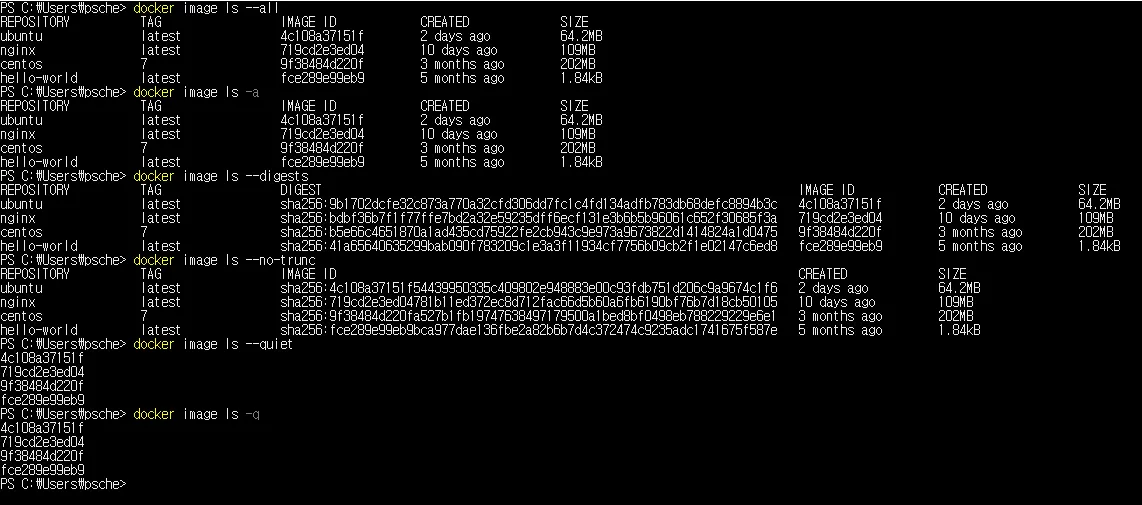
이미지 상세정보 확인 (docker image inspect)
## CentOS의 이미지 상세정보 호출
$ docker image inspect [옵션] [이미지명]
ex)
$ docker image inspect centos:7—foramt 옵션을 추가하면 특정 정보를 얻을 수 있다.
CentOs의 이미지 상세정보가 표시
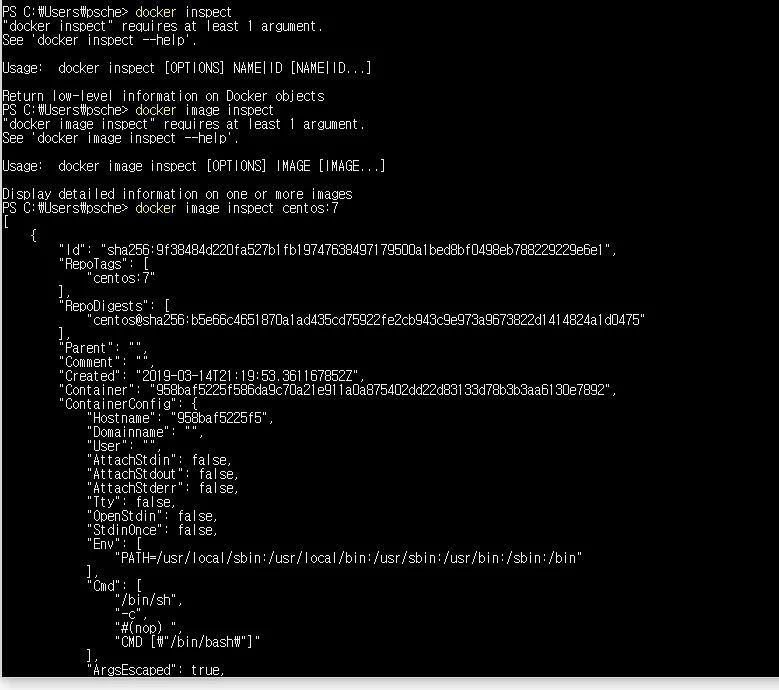
–foramt 옵션을 추가하면 특정 정보를 얻을 수 있다.
$ docker image inspect --format="{{.Os}}" centos:7
linux
$ docker image inspect --format="{{.Size}}" centos:7
201782942
이미지 태그 설정 (docker image tag)
이미지에 표식이 되는 태그를 붙일 경우 사용. tag를 사용하면 누가만든 이미지인지 바로 알 수 있다.
$ docker image tag 이미지명- nginx의 이름을 paikscheol/webserver로 바꿔보자
$ docker image tag nginx paikscheol/webserver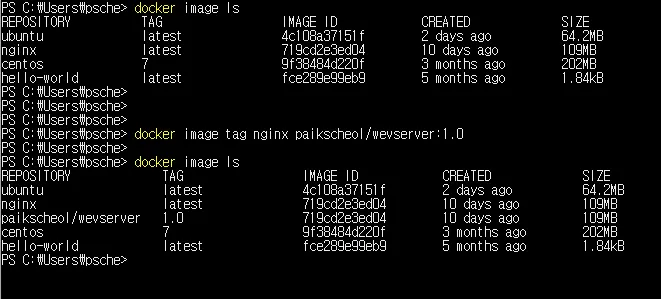
이미지 검색(docker search)
- docker hub에 공개되어 있는이미지를 검색할 경우 사용
$ docker search [옵션] <검색 키워드>- 지정할 수 있는 주요 옵션
| 옵션 | 설명 |
|---|---|
| —no-trunc | 결과를 모두 표시 |
| —limit | n건의 검색 결과를 표시 |
| —filter=stars=n | 즐겨찾기의 수(n 이상)를 지정 |
| 옵션 | 설명 |
|---|---|
| –no-trunc | 결과를 모두 표시 |
| –limit | n건의 검색 결과를 표시 |
| –filter=stars=n | 즐겨찾기의 수(n 이상)를 지정 |
$ docker search nginx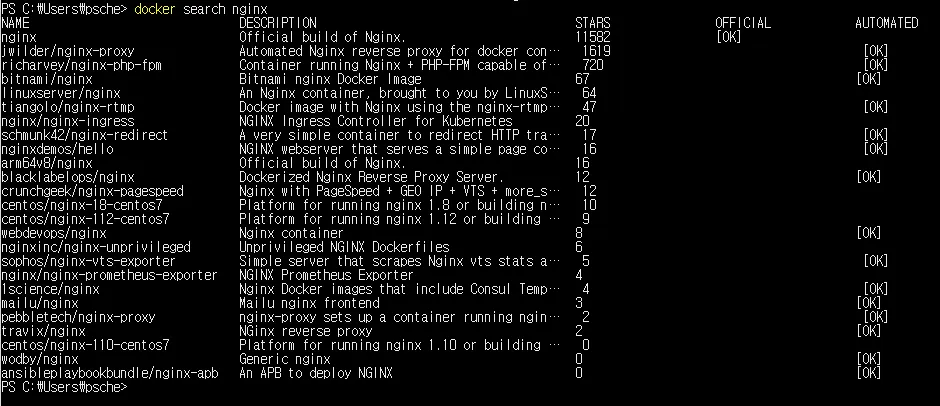
도커 이미지 삭제 (docker image rm)
- 작성한 이미지를 삭제할 수 있다.
$ docker image rm [옵션] 이미지명 [이미지명]| 옵션 | 설명 |
|---|---|
| —force, -f | 이미지를 강제로 삭제 |
| —no-prune | 중간 이미지를 삭제하지 않음 |
| 옵션 | 설명 |
|---|---|
| –force, -f | 이미지를 강제로 삭제 |
| –no-prune | 중간 이미지를 삭제하지 않음 |
$ docker image rm hello-world -f
- 사용하지 않는 Docker image를 삭제할 경우
$ docker image prune [옵션]| 옵션 | 설명 |
|---|---|
| —force, -f | 이미지를 강제로 삭제 |
| —all, -a | 사용하지 않는 이미지를 모두 삭제 |
| 옵션 | 설명 |
|---|---|
| –force, -f | 이미지를 강제로 삭제 |
| –all, -a | 사용하지 않는 이미지를 모두 삭제 |
Docker hub 로그인(docker login)
$ docker login [옵션] [서버]- docker repository에 로그인할 때 사용
| 옵션 | 설명 |
|---|---|
| —password, -p | 비밀번호 |
| —username, -u | 사용자명 |
| 옵션 | 설명 |
|---|---|
| –password, -p | 비밀번호 |
| –username, -u | 사용자명 |
이미지 이름·태그·다이제스트 읽기
nginx:stable은 레지스트리의 nginx 저장소에 있는 stable 태그를 가리킨다. 태그는 사람이 붙이는 이동 가능한 이름이므로 시간이 지나면 다른 이미지 내용으로 재지정될 수 있다. sha256:... 다이제스트는 게시된 이미지의 내용 식별에 쓰인다. 빌드와 배포를 재현해야 한다면 태그를 고정하고, 더 엄격하게는 검증한 다이제스트를 사용한다. 다만 다이제스트를 고정하면 보안 패치가 자동 반영되지 않으므로 갱신 절차도 필요하다.
docker image pull nginx:stable
docker image inspect nginx:stable --format '{{json .RepoDigests}}'
docker image inspect nginx:stable --format '{{.Os}}/{{.Architecture}}'
docker image ls nginxinspect의 RepoDigests는 레지스트리에서 가져온 이미지의 다이제스트를 보여 준다. Os와 Architecture는 이미지 플랫폼을 확인하는 데 도움이 된다. 원문 docker image --quiet는 목록 명령이 빠진 예시이고, ID만 보고 싶다면 docker image ls --quiet를 실행한다. --format이 올바른 옵션 이름이며 원문의 --foramt는 오타다.
태그를 붙인 뒤 게시하기
docker image tag nginx:stable registry.example.test/team/web:1.0
docker image ls registry.example.test/team/web
# 조직의 실제 레지스트리와 권한을 확인한 뒤에만 push
# docker login registry.example.test
# docker image push registry.example.test/team/web:1.0tag는 이미지를 복사해 두 배로 저장하는 작업이 아니라 같은 로컬 이미지에 새 참조 이름을 붙인다. push는 레지스트리에 업로드하는 별도 동작이다. 로컬에서 태그만 붙인 뒤 다른 서버에서 이미지를 사용할 수 있다고 생각하면 실패한다. 개인 또는 조직 레지스트리 이름, 접근 권한, 이미지 출처를 확인한 뒤 업로드한다. docker search의 인기 지표만으로 이미지를 신뢰해서는 안 된다. 공식 이미지 여부, 유지 관리 상태, 태그 정책과 취약점 업데이트를 확인한다.
flowchart LR
  R[원격 이미지] -->|pull| L[로컬 이미지 내용]
  L -->|tag| T[새 로컬 이름]
  T -->|push| P[원격 레지스트리]
  L -->|run| C[컨테이너]
삭제 전 참조 확인하기
docker image rm은 로컬 이미지 참조를 제거한다. 어떤 컨테이너가 이미지를 사용하는 동안 삭제가 막힐 수 있으며, -f로 강제 삭제한다고 실행 중 컨테이너의 데이터 정리까지 안전하게 끝난다는 뜻은 아니다. docker image prune은 기본적으로 매달리지 않은(dangling) 이미지를 지우고 -a는 컨테이너가 참조하지 않는 이미지를 더 넓게 지운다. 실습 이외의 서버에서는 먼저 docker system df -v와 docker ps -a로 용량·참조를 확인한다. 목록에 보이는 태그 하나를 지우는 것과 실제 저장 계층이 해제되는 것은 다를 수 있다.
| 목적 | 명령 | 확인 |
|---|---|---|
| 이미지의 플랫폼·다이제스트 확인 | docker image inspect IMAGE | 원하는 아키텍처와 레지스트리 출처 |
| 새 배포 이름 지정 | docker image tag SRC DST | image ls에 두 이름 표시 |
| 정리 후보 검토 | docker image ls, docker system df -v | 사용 중 컨테이너와 공유 계층 |
| 미사용 이미지 정리 | docker image prune | 삭제될 목록과 디스크 공간 |
docker login -p 비밀번호는 인자가 셸 기록과 프로세스 목록에 드러날 수 있다. 자동화에서는 레지스트리 토큰을 표준 입력으로 전달하는 --password-stdin과 적절한 자격 증명 저장소를 사용한다. 이 글에 나온 오래된 CentOS 7 이미지는 과거 명령 예시이며, 새 서비스의 베이스 이미지는 유지 보수 중인 배포판을 선택해야 한다.
같은 카테고리의 글
이어서 읽을 글
11. Docker Application 배포
Docker 네트워크에 RabbitMQ와 메시지 소비자 앱을 배포하고 데이터 보존, 포트 노출, 자격 증명과 동작 확인까지 살펴본다.
10. Docker Compose
Docker Compose는 여러 컨테이너들을 모아서 관리하기 위한 도구로써 docker-compose.yml라는 파일에 컨테이너 구성정보를 정의하여 동일 호스트 상의 여러 컨테이너를 일괄적으로 관리 할 수 있다.
9. Dockerfile
Dockerfile의 주요 명령과 빌드·실행 시점을 구분하고, 정적 웹 이미지 예제로 이미지 레이어와 캐시의 동작을 살펴본다.
7. Docker network
Docker 네트워크의 생성·연결·조회·삭제를 실습하고, 사용자 정의 bridge에서 이름으로 통신하는 방법과 연결 오류를 살펴본다.